Domain wlan-experten.de kaufen?
Wir ziehen mit dem Projekt
wlan-experten.de um.
Sind Sie am Kauf der Domain
wlan-experten.de interessiert?
domain@kv-gmbh.de · 0541-91531010
Domain wlan-experten.de kaufen?
Wie aktiviere ich WLAN bei Windows 7?
Um WLAN auf einem Windows 7-Computer zu aktivieren, klicken Sie auf das Netzwerk-Symbol in der Taskleiste. Wählen Sie dann das gewünschte WLAN-Netzwerk aus der Liste der verfügbaren Netzwerke aus. Geben Sie bei Bedarf das Passwort ein und klicken Sie auf "Verbinden". Nachdem die Verbindung hergestellt wurde, wird das WLAN automatisch aktiviert und Sie können auf das Internet zugreifen. Stellen Sie sicher, dass Ihr WLAN-Adapter ordnungsgemäß installiert und aktiviert ist, um eine reibungslose Verbindung herzustellen. **
Wo finde ich WLAN Einstellungen Windows 7?
In Windows 7 können die WLAN-Einstellungen über das Netzwerk- und Freigabecenter aufgerufen werden. Dazu klickt man auf das Netzwerk-Symbol in der Taskleiste und wählt "Netzwerk- und Freigabecenter öffnen" aus. Dort findet man die Option "Adaptereinstellungen ändern", wo alle verfügbaren Netzwerkverbindungen angezeigt werden. Um die WLAN-Einstellungen zu ändern, muss man mit der rechten Maustaste auf die WLAN-Verbindung klicken und "Eigenschaften" auswählen. Dort kann man dann die Einstellungen wie SSID, Passwort, Verschlüsselungstyp und IP-Adresse anpassen. Es ist auch möglich, die WLAN-Einstellungen über die Systemsteuerung zu ändern. Dazu öffnet man die Systemsteuerung, wählt "Netzwerk und Internet" und dann "Netzwerk- und Freigabecenter". Von dort aus kann man auf die WLAN-Einstellungen zugreifen und Änderungen vornehmen. Zusätzlich kann man die WLAN-Einstellungen auch über die Eingabeaufforderung ändern, indem man Befehle wie "netsh wlan show profiles" oder "netsh wlan set profileparameter" verwendet. Dies erfordert jedoch fortgeschrittene Kenntnisse in der Befehls **

Ähnliche Suchbegriffe für Windows 7
Top-Angebote
Produkte zum Begriff Windows 7:
-
Forshaw, James: Praxisbuch Windows-SicherheitPraxisbuch Windows-Sicherheit , Authentifizierung, Autorisierung und Überwachung , Radlager > Sportfederung , Erscheinungsjahr: 20250529, Autoren: Forshaw, James, Übersetzung: Haselier, Rainer G., Seitenzahl/Blattzahl: 656, Keyword: Active Directory; Auditing; Authentifizierung; Benutzer; Betriebssystem; Identität; Internals; Netzwerk; PowerShell; Security; Sicherheitsreferenzmonitor; Windows Kernel; Windows Security Reference Monitor; Zugriffsrechte; Zugriffstoken, Fachschema: Betriebssystem (EDV)~Operating System, Fachkategorie: Betriebssysteme, Warengruppe: HC/Betriebssysteme/Benutzeroberflächen, UNSPSC: 49019900, Warenverzeichnis für die Außenhandelsstatistik: 49019900, Länge: 240, Breite: 165, Höhe: 39, Gewicht: 1180, Produktform: Klappenbroschur,69,90 €*Versand: 0,00 €Sichere Weiterleitung zum Anbieter


-
Wie kann man unter Windows 7 eine WLAN-Verbindung als getaktete Verbindung festlegen?
Um eine WLAN-Verbindung unter Windows 7 als getaktete Verbindung festzulegen, musst du zuerst die Einstellungen für getaktete Verbindungen öffnen. Klicke dazu auf das WLAN-Symbol in der Taskleiste, dann auf "Netzwerk- und Freigabecenter" und anschließend auf "Adaptereinstellungen ändern". Klicke mit der rechten Maustaste auf deine WLAN-Verbindung, wähle "Eigenschaften" und aktiviere dann das Kontrollkästchen "Dies ist eine getaktete Verbindung". **
-
Wie trenne ich die Verbindung mit meinem WLAN? Ich habe Windows 7.
Um die Verbindung mit Ihrem WLAN unter Windows 7 zu trennen, klicken Sie auf das Netzwerksymbol in der Taskleiste. Wählen Sie dann das WLAN-Netzwerk aus, mit dem Sie verbunden sind, und klicken Sie auf "Trennen". Dadurch wird die Verbindung zum WLAN getrennt. **
-
Wie kann ich die LAN-Verbindung von Windows 7 über WLAN freigeben?
Um die LAN-Verbindung von Windows 7 über WLAN freizugeben, musst du die Internetverbindungsfreigabe aktivieren. Gehe dazu zu den Netzwerkeinstellungen, wähle die LAN-Verbindung aus und klicke auf "Eigenschaften". Unter dem Reiter "Freigabe" aktiviere die Option "Anderen Netzwerkbenutzern gestatten, eine Verbindung über diese Internetverbindung herzustellen" und wähle das WLAN-Netzwerk aus, über das die Verbindung freigegeben werden soll. Bestätige die Einstellungen und die LAN-Verbindung wird über WLAN freigegeben. **
-
Warum erscheint die WLAN-Anmeldeseite von Windows 7 nicht?
Es gibt mehrere mögliche Gründe, warum die WLAN-Anmeldeseite von Windows 7 nicht angezeigt wird. Es könnte sein, dass das WLAN-Netzwerk bereits gespeichert ist und sich das Gerät automatisch damit verbindet, ohne die Anmeldeseite anzuzeigen. Es könnte auch sein, dass die Anmeldeseite von der Netzwerkeinstellung des Routers deaktiviert wurde. Eine weitere Möglichkeit ist, dass ein Problem mit der Netzwerkverbindung besteht, das verhindert, dass die Anmeldeseite angezeigt wird. **
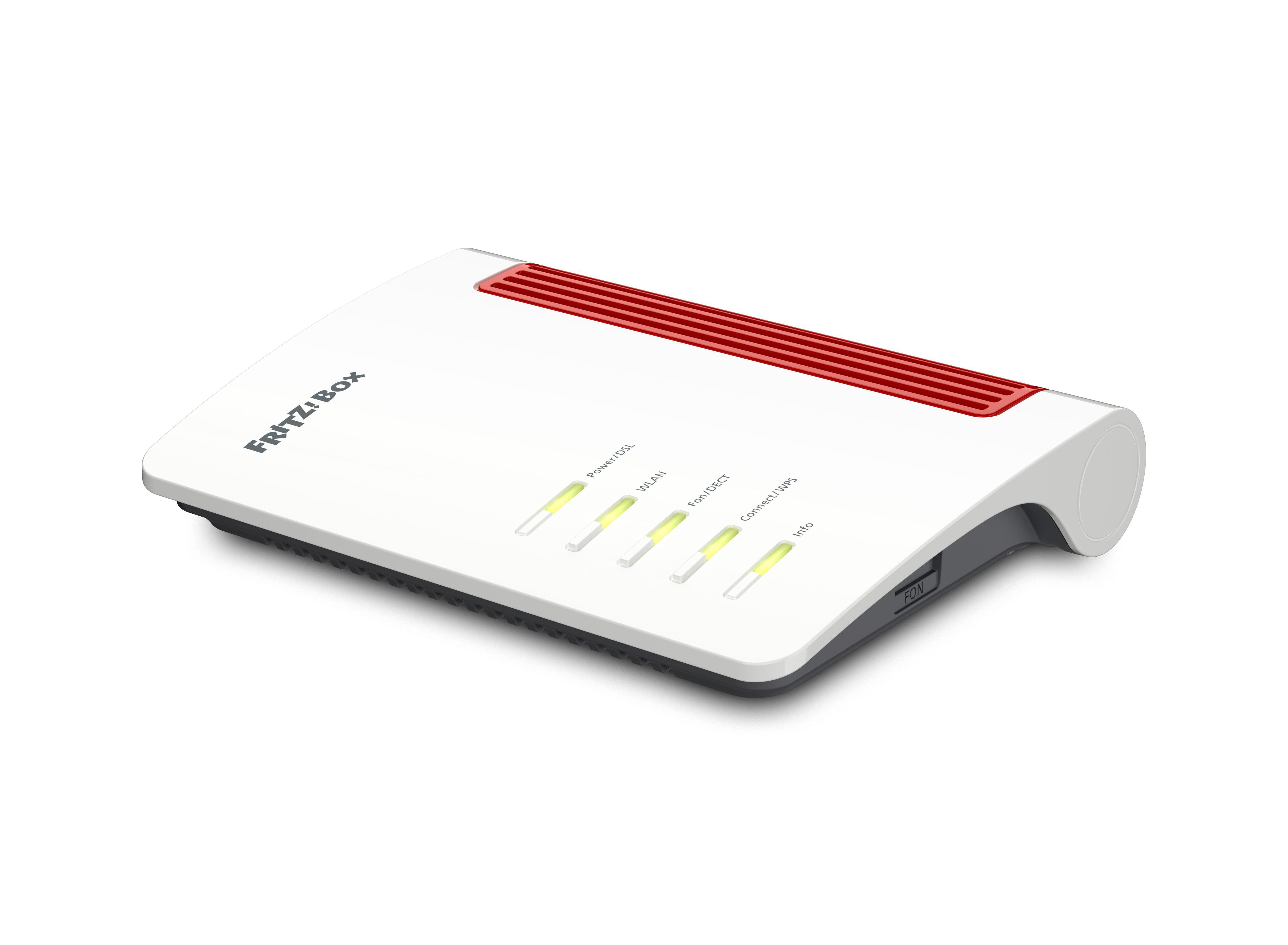
Wo finde ich das WLAN Symbol bei Windows 7?
Das WLAN-Symbol bei Windows 7 befindet sich normalerweise in der Taskleiste unten rechts neben der Uhr. Es sieht aus wie ein stilisiertes Funksignal oder eine stilisierte Antenne. Wenn du darauf klickst, öffnet sich ein Menü, das dir alle verfügbaren WLAN-Netzwerke anzeigt. Dort kannst du auch eine Verbindung herstellen oder die Einstellungen für das WLAN ändern. Wenn das Symbol nicht sichtbar ist, könnte es sein, dass es ausgeblendet wurde. In diesem Fall kannst du es über die Taskleisteneinstellungen wieder einblenden. **
Was bedeutet "Eingeschränkter Zugriff" bei WLAN unter Windows 7?
"Eingeschränkter Zugriff" bedeutet, dass dein Computer eine Verbindung zum WLAN-Netzwerk herstellen konnte, jedoch keine Verbindung zum Internet herstellen kann. Dies kann verschiedene Gründe haben, wie z.B. eine falsche Netzwerkkonfiguration, ein Problem mit dem Router oder ein Problem mit der Internetverbindung. Du solltest überprüfen, ob alle Netzwerkeinstellungen korrekt sind und ob andere Geräte eine Verbindung zum Internet herstellen können. **
Top-Angebote
Produkte zum Begriff Windows 7:
-
Forshaw, James: Praxisbuch Windows-SicherheitPraxisbuch Windows-Sicherheit , Authentifizierung, Autorisierung und Überwachung , Radlager > Sportfederung , Erscheinungsjahr: 20250529, Autoren: Forshaw, James, Übersetzung: Haselier, Rainer G., Seitenzahl/Blattzahl: 656, Keyword: Active Directory; Auditing; Authentifizierung; Benutzer; Betriebssystem; Identität; Internals; Netzwerk; PowerShell; Security; Sicherheitsreferenzmonitor; Windows Kernel; Windows Security Reference Monitor; Zugriffsrechte; Zugriffstoken, Fachschema: Betriebssystem (EDV)~Operating System, Fachkategorie: Betriebssysteme, Warengruppe: HC/Betriebssysteme/Benutzeroberflächen, UNSPSC: 49019900, Warenverzeichnis für die Außenhandelsstatistik: 49019900, Länge: 240, Breite: 165, Höhe: 39, Gewicht: 1180, Produktform: Klappenbroschur,69,90 €*Versand: 0,00 €Sichere Weiterleitung zum Anbieter
-
Wie aktiviere ich WLAN bei Windows 7?
Um WLAN auf einem Windows 7-Computer zu aktivieren, klicken Sie auf das Netzwerk-Symbol in der Taskleiste. Wählen Sie dann das gewünschte WLAN-Netzwerk aus der Liste der verfügbaren Netzwerke aus. Geben Sie bei Bedarf das Passwort ein und klicken Sie auf "Verbinden". Nachdem die Verbindung hergestellt wurde, wird das WLAN automatisch aktiviert und Sie können auf das Internet zugreifen. Stellen Sie sicher, dass Ihr WLAN-Adapter ordnungsgemäß installiert und aktiviert ist, um eine reibungslose Verbindung herzustellen. **
-
Wo finde ich WLAN Einstellungen Windows 7?
In Windows 7 können die WLAN-Einstellungen über das Netzwerk- und Freigabecenter aufgerufen werden. Dazu klickt man auf das Netzwerk-Symbol in der Taskleiste und wählt "Netzwerk- und Freigabecenter öffnen" aus. Dort findet man die Option "Adaptereinstellungen ändern", wo alle verfügbaren Netzwerkverbindungen angezeigt werden. Um die WLAN-Einstellungen zu ändern, muss man mit der rechten Maustaste auf die WLAN-Verbindung klicken und "Eigenschaften" auswählen. Dort kann man dann die Einstellungen wie SSID, Passwort, Verschlüsselungstyp und IP-Adresse anpassen. Es ist auch möglich, die WLAN-Einstellungen über die Systemsteuerung zu ändern. Dazu öffnet man die Systemsteuerung, wählt "Netzwerk und Internet" und dann "Netzwerk- und Freigabecenter". Von dort aus kann man auf die WLAN-Einstellungen zugreifen und Änderungen vornehmen. Zusätzlich kann man die WLAN-Einstellungen auch über die Eingabeaufforderung ändern, indem man Befehle wie "netsh wlan show profiles" oder "netsh wlan set profileparameter" verwendet. Dies erfordert jedoch fortgeschrittene Kenntnisse in der Befehls **
-
Wie kann man unter Windows 7 eine WLAN-Verbindung als getaktete Verbindung festlegen?
Um eine WLAN-Verbindung unter Windows 7 als getaktete Verbindung festzulegen, musst du zuerst die Einstellungen für getaktete Verbindungen öffnen. Klicke dazu auf das WLAN-Symbol in der Taskleiste, dann auf "Netzwerk- und Freigabecenter" und anschließend auf "Adaptereinstellungen ändern". Klicke mit der rechten Maustaste auf deine WLAN-Verbindung, wähle "Eigenschaften" und aktiviere dann das Kontrollkästchen "Dies ist eine getaktete Verbindung". **
-
Wie trenne ich die Verbindung mit meinem WLAN? Ich habe Windows 7.
Um die Verbindung mit Ihrem WLAN unter Windows 7 zu trennen, klicken Sie auf das Netzwerksymbol in der Taskleiste. Wählen Sie dann das WLAN-Netzwerk aus, mit dem Sie verbunden sind, und klicken Sie auf "Trennen". Dadurch wird die Verbindung zum WLAN getrennt. **
Ähnliche Suchbegriffe für Windows 7
-
Wie kann ich die LAN-Verbindung von Windows 7 über WLAN freigeben?
Um die LAN-Verbindung von Windows 7 über WLAN freizugeben, musst du die Internetverbindungsfreigabe aktivieren. Gehe dazu zu den Netzwerkeinstellungen, wähle die LAN-Verbindung aus und klicke auf "Eigenschaften". Unter dem Reiter "Freigabe" aktiviere die Option "Anderen Netzwerkbenutzern gestatten, eine Verbindung über diese Internetverbindung herzustellen" und wähle das WLAN-Netzwerk aus, über das die Verbindung freigegeben werden soll. Bestätige die Einstellungen und die LAN-Verbindung wird über WLAN freigegeben. **
-
Warum erscheint die WLAN-Anmeldeseite von Windows 7 nicht?
Es gibt mehrere mögliche Gründe, warum die WLAN-Anmeldeseite von Windows 7 nicht angezeigt wird. Es könnte sein, dass das WLAN-Netzwerk bereits gespeichert ist und sich das Gerät automatisch damit verbindet, ohne die Anmeldeseite anzuzeigen. Es könnte auch sein, dass die Anmeldeseite von der Netzwerkeinstellung des Routers deaktiviert wurde. Eine weitere Möglichkeit ist, dass ein Problem mit der Netzwerkverbindung besteht, das verhindert, dass die Anmeldeseite angezeigt wird. **
-
Wo finde ich das WLAN Symbol bei Windows 7?
Das WLAN-Symbol bei Windows 7 befindet sich normalerweise in der Taskleiste unten rechts neben der Uhr. Es sieht aus wie ein stilisiertes Funksignal oder eine stilisierte Antenne. Wenn du darauf klickst, öffnet sich ein Menü, das dir alle verfügbaren WLAN-Netzwerke anzeigt. Dort kannst du auch eine Verbindung herstellen oder die Einstellungen für das WLAN ändern. Wenn das Symbol nicht sichtbar ist, könnte es sein, dass es ausgeblendet wurde. In diesem Fall kannst du es über die Taskleisteneinstellungen wieder einblenden. **
-
Was bedeutet "Eingeschränkter Zugriff" bei WLAN unter Windows 7?
"Eingeschränkter Zugriff" bedeutet, dass dein Computer eine Verbindung zum WLAN-Netzwerk herstellen konnte, jedoch keine Verbindung zum Internet herstellen kann. Dies kann verschiedene Gründe haben, wie z.B. eine falsche Netzwerkkonfiguration, ein Problem mit dem Router oder ein Problem mit der Internetverbindung. Du solltest überprüfen, ob alle Netzwerkeinstellungen korrekt sind und ob andere Geräte eine Verbindung zum Internet herstellen können. **
* Alle Preise verstehen sich inklusive der gesetzlichen Mehrwertsteuer und ggf. zuzüglich Versandkosten. Die Angebotsinformationen basieren auf den Angaben des jeweiligen Shops und werden über automatisierte Prozesse aktualisiert. Eine Aktualisierung in Echtzeit findet nicht statt, so dass es im Einzelfall zu Abweichungen kommen kann. ** Hinweis: Teile dieses Inhalts wurden von KI erstellt.